√100以上 パソコンで印刷 169506-パソコンで印刷履歴を見る方法

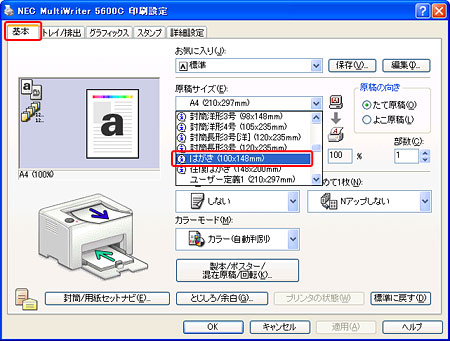
封筒印刷 パソコンプリンタで封筒カラー印刷 設定
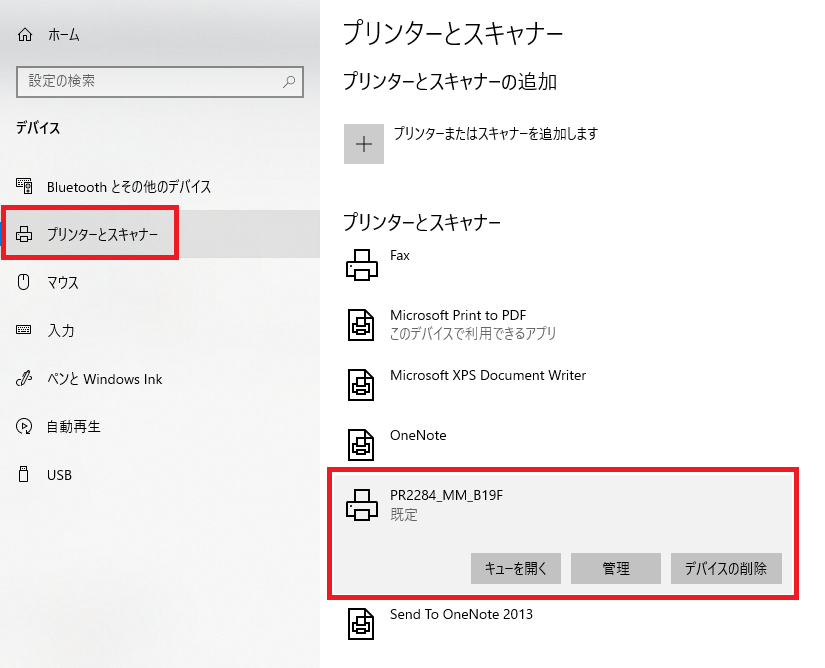
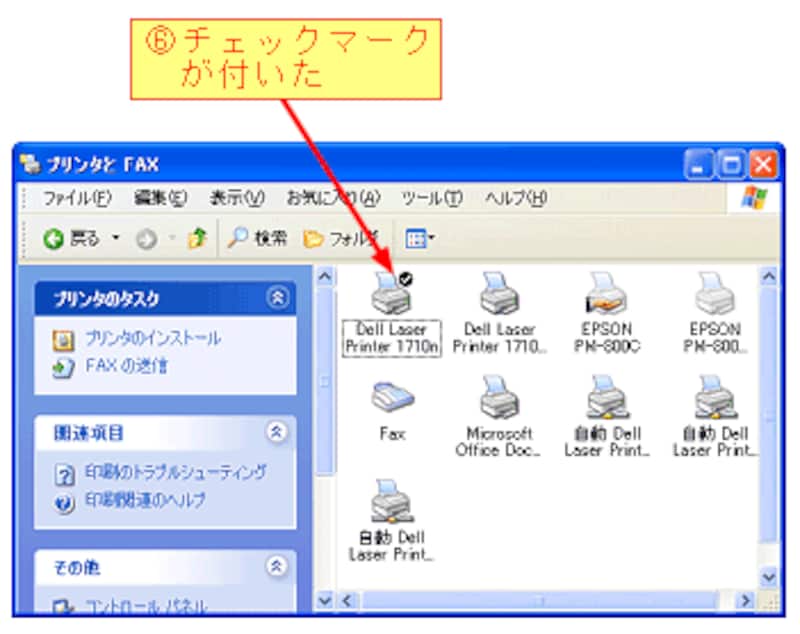
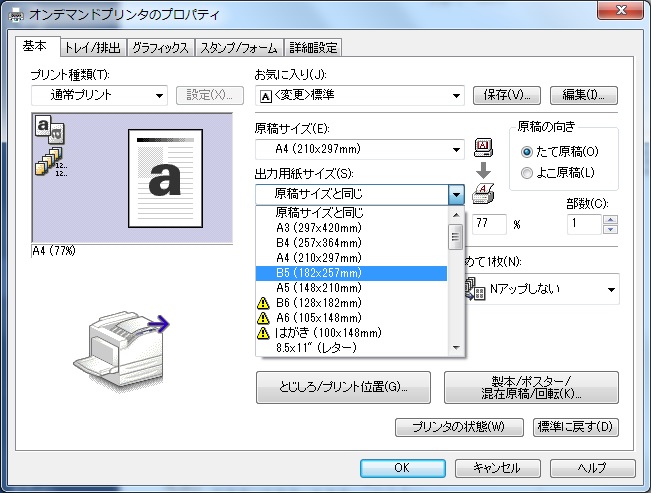
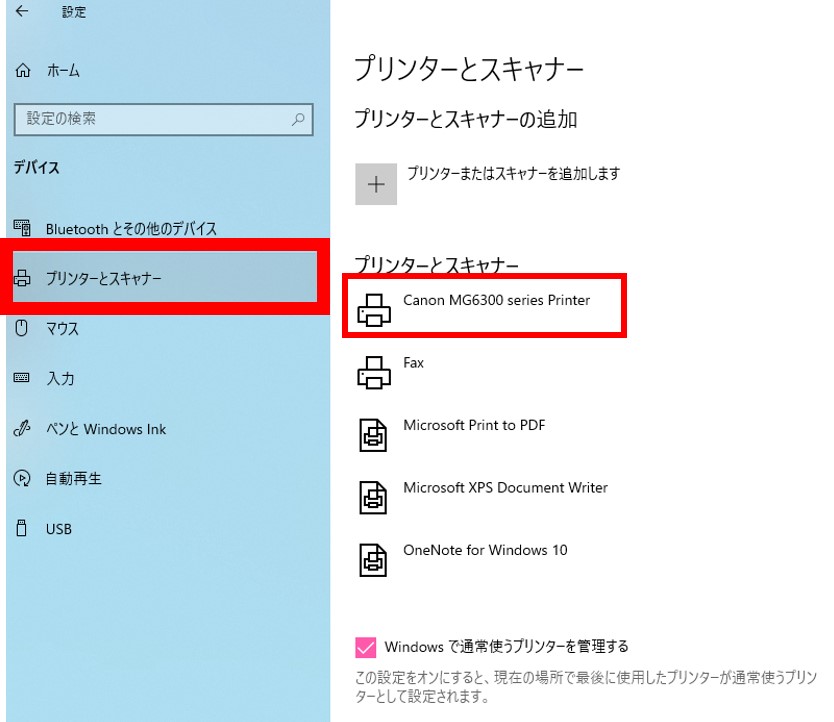
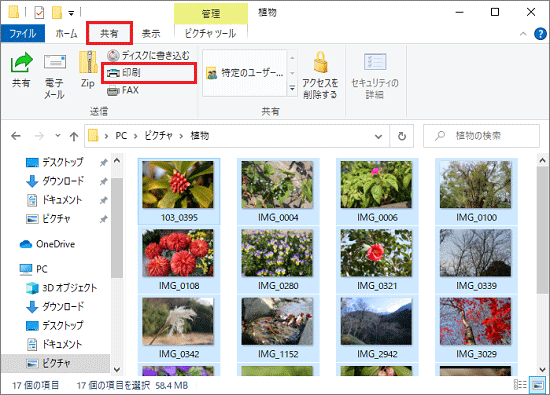
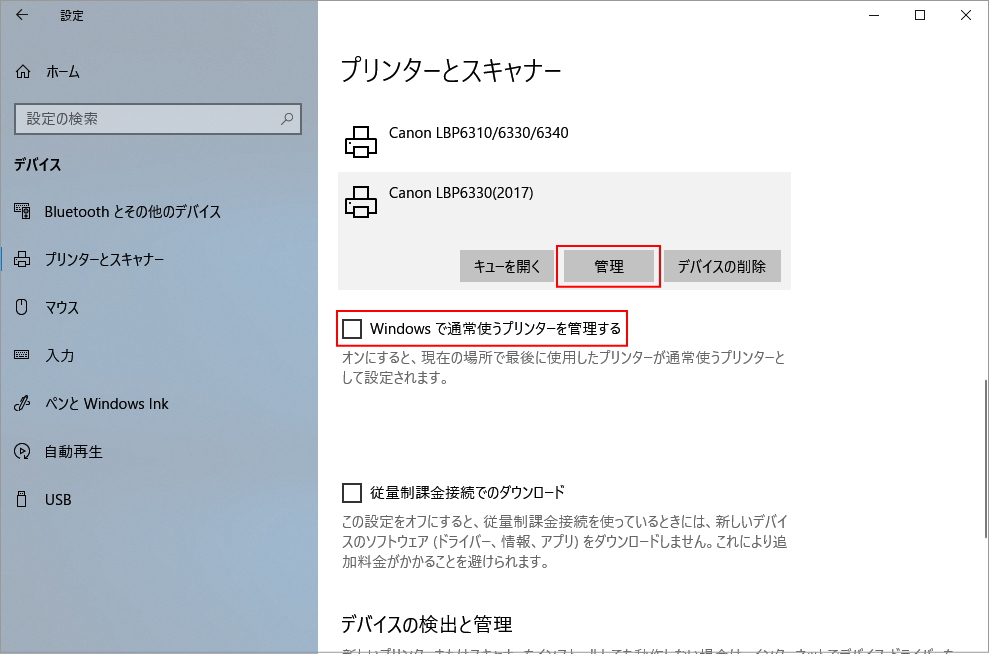
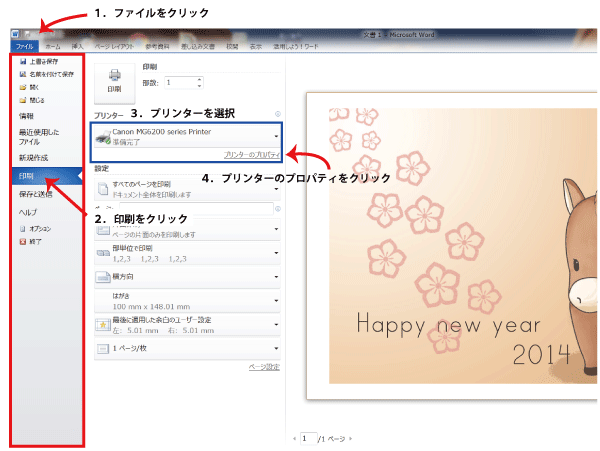
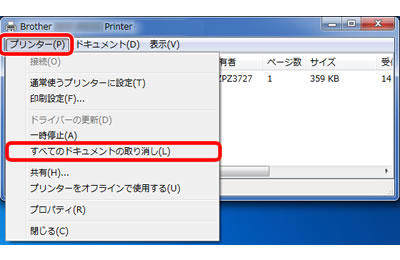
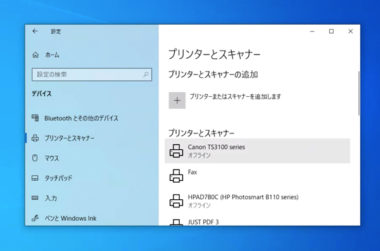
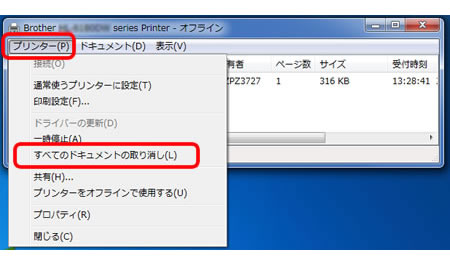
の用紙に写真をたくさん並べて印刷する方法を教えてください。 用紙の場合は、最大35枚の写真を1枚に印刷できます。 手順は、次のとおりです。 お使いの環境によっては、表示される画面が異なります。 印刷したい写真が保存されているフォルダープリンター で、プリンターをオフラインで使用する が選択されていないことを確認します。 この手順でプリンターがオンラインに戻らない場合、「オフラインのプリンターの問題のトラブルシューティング」をご覧ください。
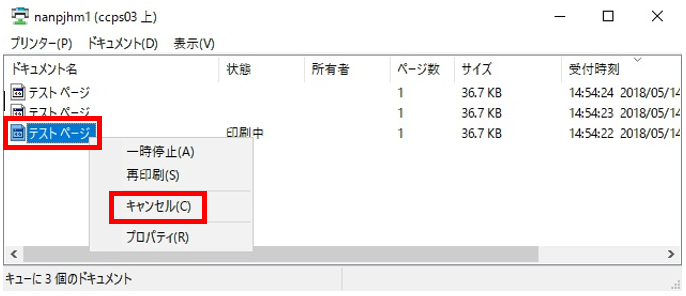
パソコンで印刷履歴を見る方法
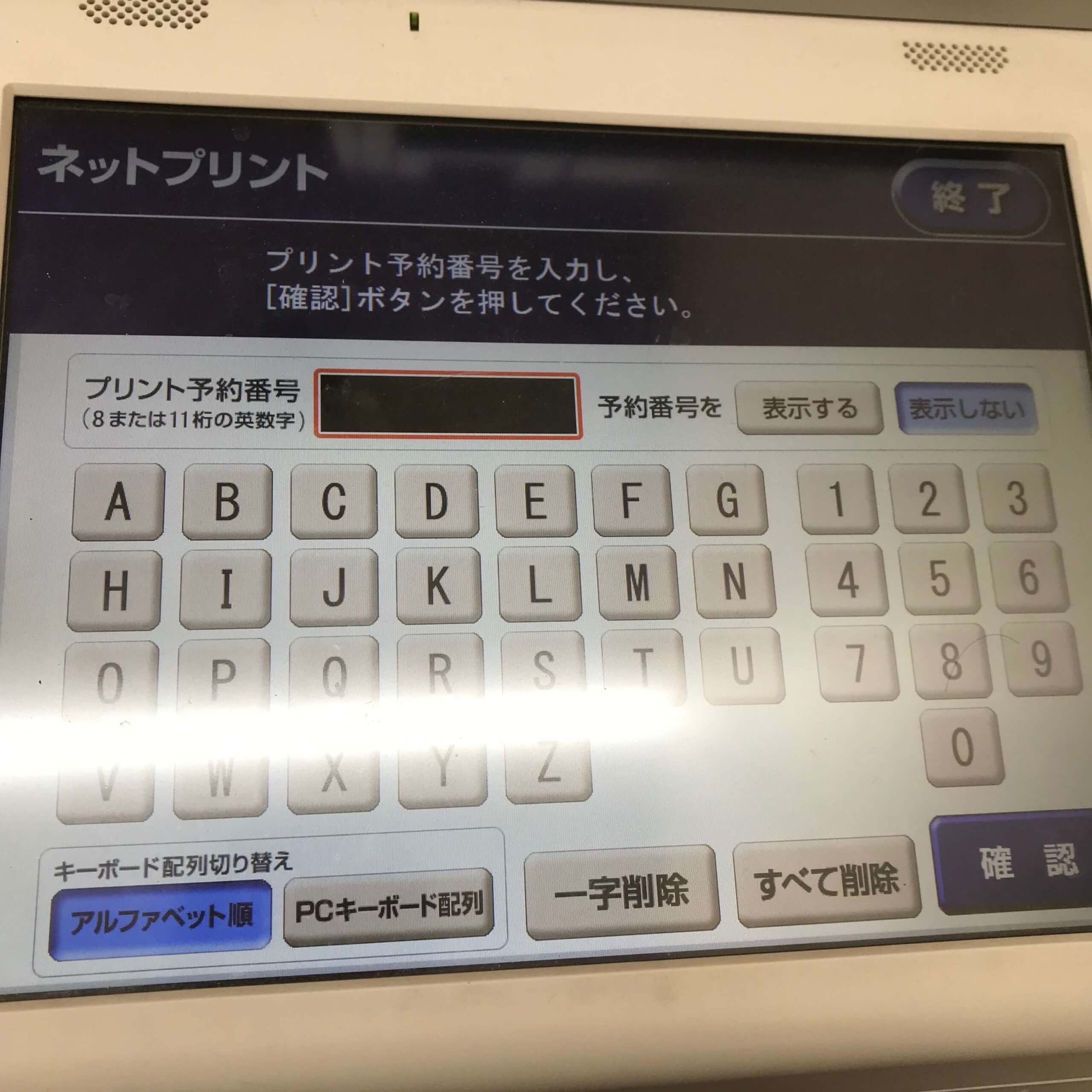
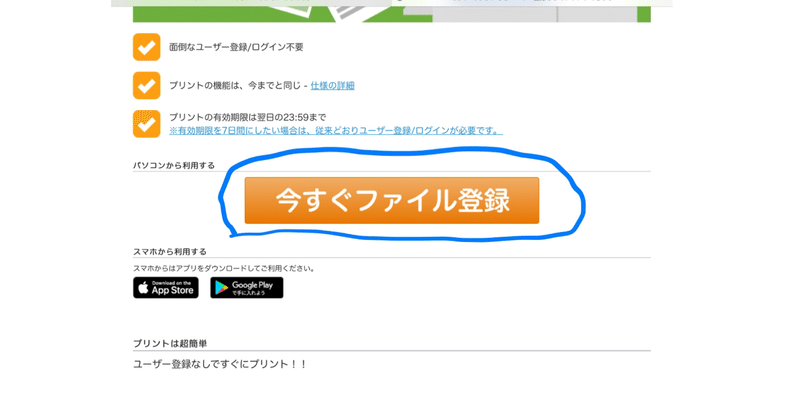
パソコンで印刷履歴を見る方法-ドラッグ&ドロップで印刷する パソコンの画面を印刷する 写真のアレンジ フレーム内の写真を入れ替える フレームの上に画像を追加する 写真やアイテムを回転する スタンプを入れる 文字を入れる 写真の色を補正する 写真を手動で配置するセブン‐イレブンで簡単プリント ~ネットプリント (個人のお客様)~ ネットプリント ® のスマートフォン向けサービス ユーザー登録せずにすぐに使えるスマホアプリ(ユーザー登録:不要) ユーザー登録不要だから、スマホに届いた文書、 撮影した

Word や Excel で 印刷 アイコンをクリックすると Pc Fax が選択される場合の対処方法
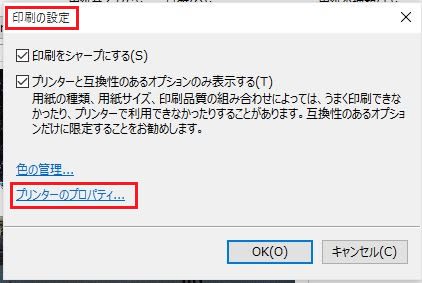
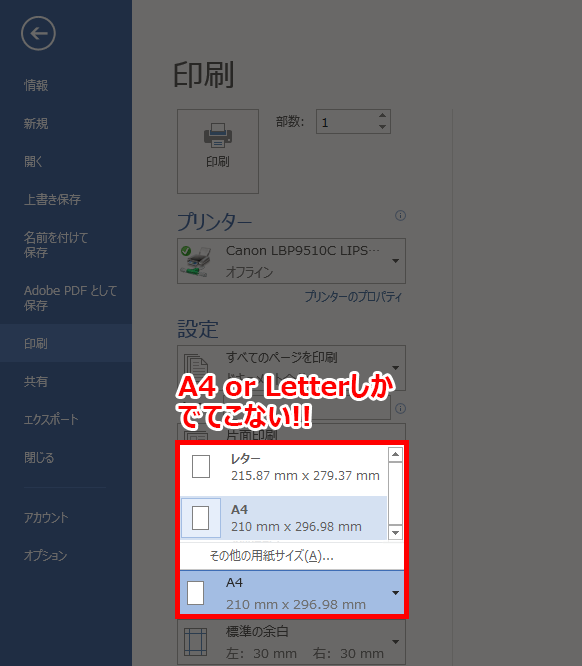
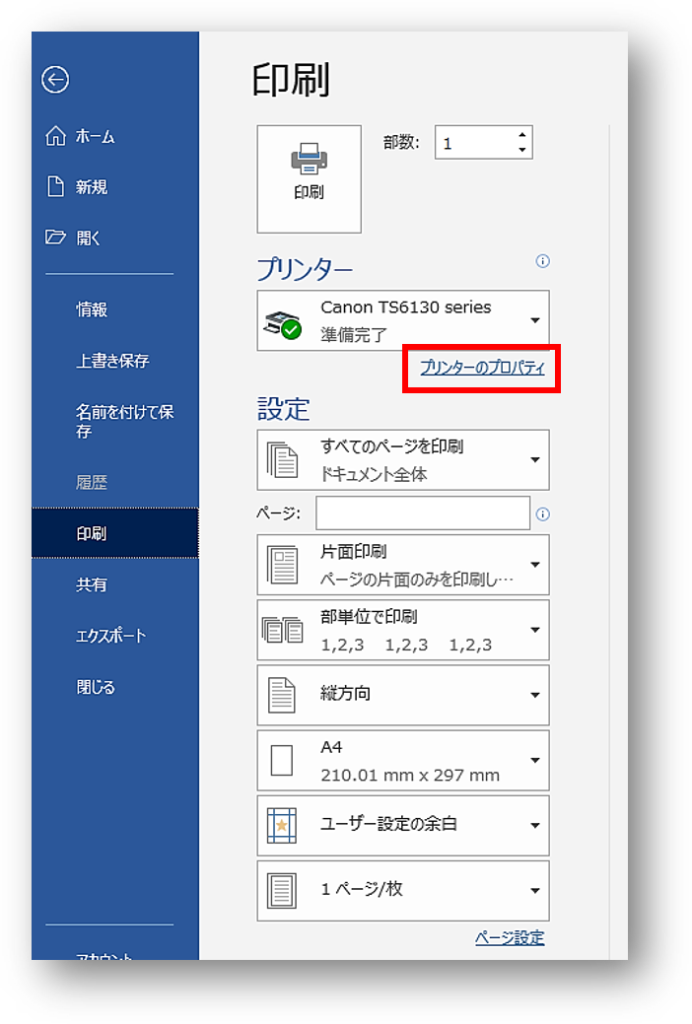
パソコン上でらくらく 好きなラベルを簡単作成 簡単3ステップ でラベルを作成できます。 パソコンならではの高い操作性で、 ラベルのレイアウトや文字の編集が可能 です。 パソコン内蔵書体を使用できるので、 より自由なラベル作成を実現 します パソコンの文書や写真をプリンターで印刷するには、パソコン側の設定が必要になります。 以下の 場合、パソコンで印刷ボタンをクリックしても印刷されませんので、パソコン側の設定を見直しましょう。 原因(1) オフライン封筒に宛名を印刷する方法(Word) Word で封筒に宛名印刷を行 う場合には、 宛名ラベル作成 機能を使います。 今回は、「洋形5号」の封筒サイズに、宛先と差出人の住所を印刷をしてみましょう。
ネットプリント ® でできること パソコンやスマホにお持ちの文書、写真などを全国のセブン‐イレブンで、24時間365日いつでもプリントできます Microsoft ® Office、PDF、写真画像(jpeg)など幅広自宅のプリンターで印刷して比較しました。 ちなみに、封筒印刷製作所では長3封筒のカラー印刷100枚を 4,725(送料込み・税込み)で印刷できます。 ※21年2月現在の価格です。 同じ印刷業界で働いている人間として安すぎて驚きました。印刷物の文字の大きさがほんのわずかでも変わってはいけないようなケースでは、対策 1 の方法は使用できません。 使用されるすべての環境で、もっともサイズに厳しい環境でデータを作成することで、それよりも余裕のある環境であっても対応できる
パソコンで印刷履歴を見る方法のギャラリー
各画像をクリックすると、ダウンロードまたは拡大表示できます
 |  |  |
 |  |  |
 |  | |
「パソコンで印刷履歴を見る方法」の画像ギャラリー、詳細は各画像をクリックしてください。
 |  | |
 |  |  |
 |  |  |
「パソコンで印刷履歴を見る方法」の画像ギャラリー、詳細は各画像をクリックしてください。
 |  |  |
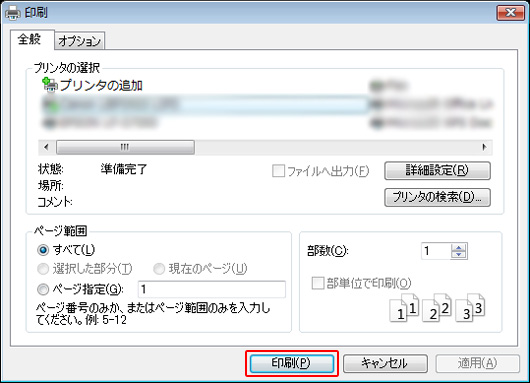 | 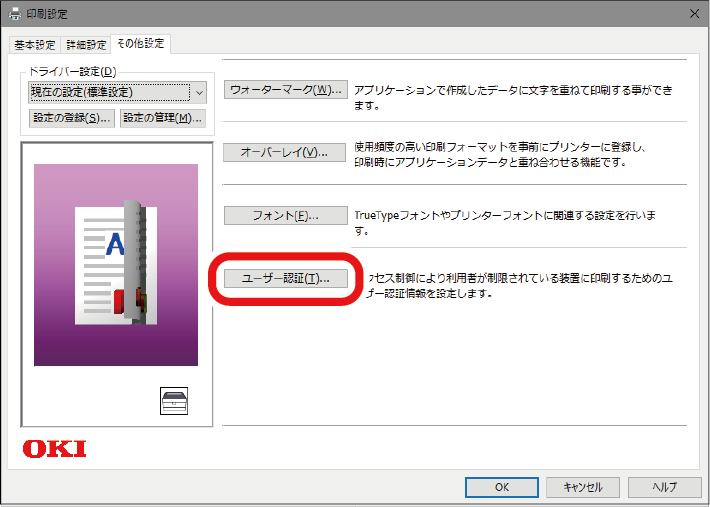 | 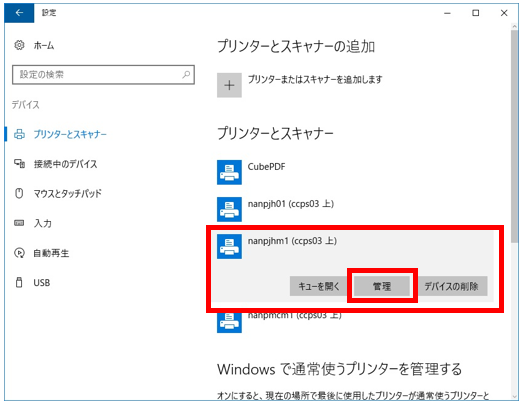 |
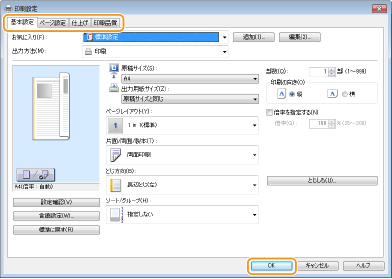 |  |  |
「パソコンで印刷履歴を見る方法」の画像ギャラリー、詳細は各画像をクリックしてください。
 |  |  |
 |  |  |
 |  |  |
「パソコンで印刷履歴を見る方法」の画像ギャラリー、詳細は各画像をクリックしてください。
 |  |  |
 |  |  |
 |  | |
「パソコンで印刷履歴を見る方法」の画像ギャラリー、詳細は各画像をクリックしてください。
 |  |  |
 |  |  |
 |  | |
「パソコンで印刷履歴を見る方法」の画像ギャラリー、詳細は各画像をクリックしてください。
 |  |  |
 |  |  |
 |  |  |
「パソコンで印刷履歴を見る方法」の画像ギャラリー、詳細は各画像をクリックしてください。
 |  |  |
 |  |  |
 |  |  |
「パソコンで印刷履歴を見る方法」の画像ギャラリー、詳細は各画像をクリックしてください。
 |  |  |
 |  | |
 |  | |
「パソコンで印刷履歴を見る方法」の画像ギャラリー、詳細は各画像をクリックしてください。
|  |  |
 |  |  |
 |  |  |
「パソコンで印刷履歴を見る方法」の画像ギャラリー、詳細は各画像をクリックしてください。
 |  |  |
 |  |  |
 |  | |
「パソコンで印刷履歴を見る方法」の画像ギャラリー、詳細は各画像をクリックしてください。
 |  |  |
 |  |
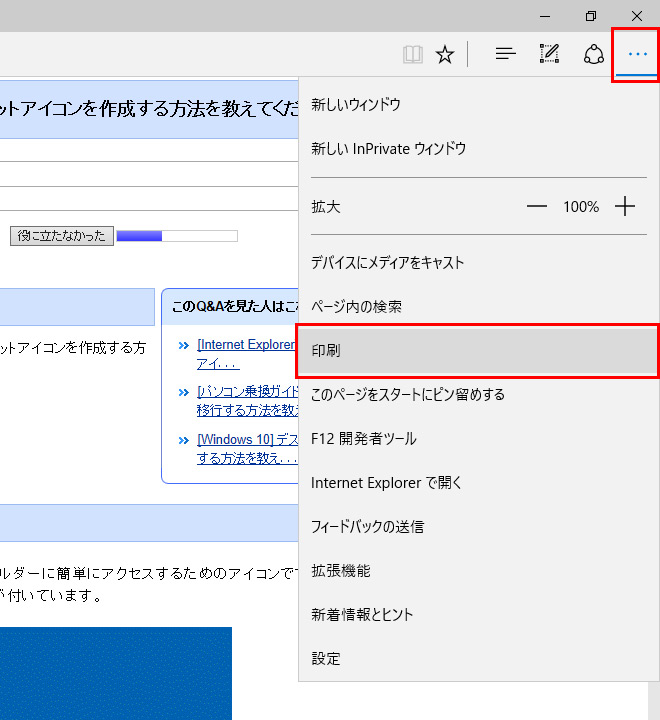
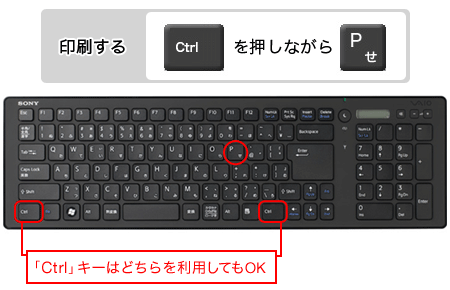
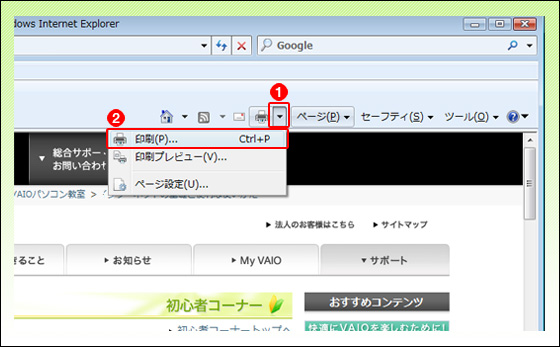
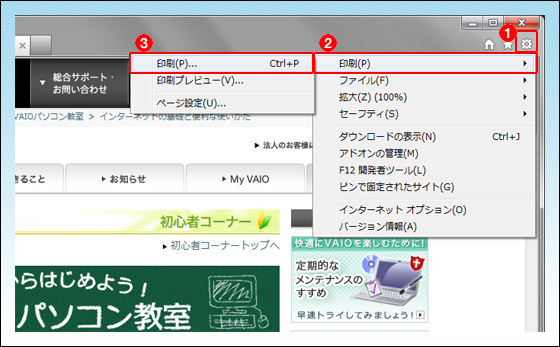
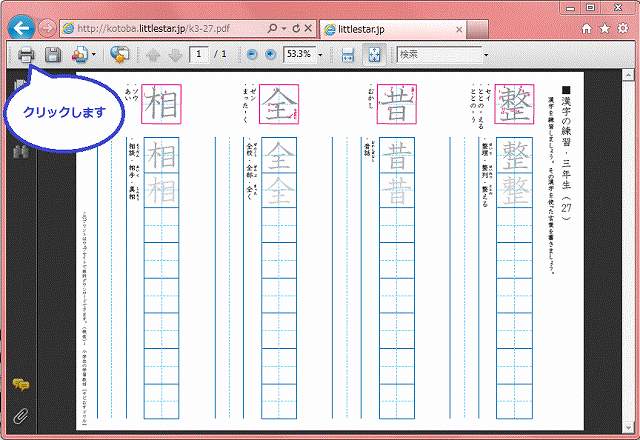
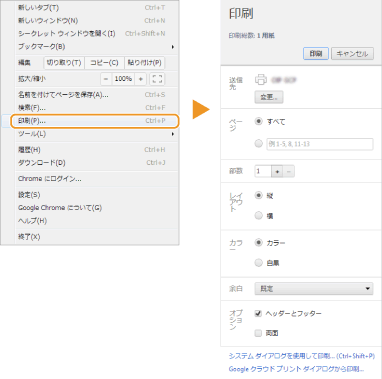
ページの基本的な印刷方法 ステップ1 Internet Explorerを起動し、印刷をしたいページを表示します。 * ここでは例として、今表示しているこのページ(VAIOパソコン教室)を印刷する手順でご説明し文書番号:4506 Q.ラベルExcelでラベル印刷する方法(ご参考) らくちんプリント30を使って、 Excelからデータを読み込みラベルを自動生成する(差し込み印刷)ことができます。 差し込み印刷の詳しい内容は こちら をご確認ください。 現在
Incoming Term: パソコンで印刷する方法, パソコンで印刷できる領収書, パソコンで印刷履歴を見る方法, パソコンで印刷できない場合は, パソコンで印刷した履歴, パソコンで印刷できなくなった, パソコンで印刷設定, パソコンで印刷ユーザー設定, パソコンで印刷ができない, パソコンで印刷ができないのは, パソコンで印刷,


コメント
コメントを投稿